
draw.io 可用来绘制流程图和关系示意图,提供 diagrams.net 网页入口与免费桌面版。适合整理工作步骤、解释系统关系和制作文档插图,桌面版支持本地使用,企业集成及生产部署需区分各自条件。
资源档案
- 支持平台
- Web / Windows / macOS / Linux
- 收费方式
- 桌面版免费;企业集成和生产部署另查官方条款
- 开源协议
- 编辑器源码 Apache-2.0;桌面版 GPL-3.0;图标等素材另有条款
- 收录时间
- 2026-10-31 18:02:11
解释一项工作流程时,一长段文字很容易把分支和责任人混在一起。 把步骤画成方框、把判断画成分叉,讨论就能落到具体环节:材料从哪里来,谁负责处理,出错后返回哪一步。 draw.io 适合做这类流程图和关系示意图,官方也提供 diagrams.net 网页入口与独立桌面版。
网页入口和桌面版各有用途
官方编辑器仓库把 draw.io 定义为绘图与白板应用,并列出了 app.diagrams.net 这一在线服务地址。
需要临时打开编辑器,可以从网页入口进入;经常维护本地文件,可以选择桌面版。
桌面版项目基于 Electron 封装同一个核心编辑器,提供 Windows、macOS 和 Linux 版本。
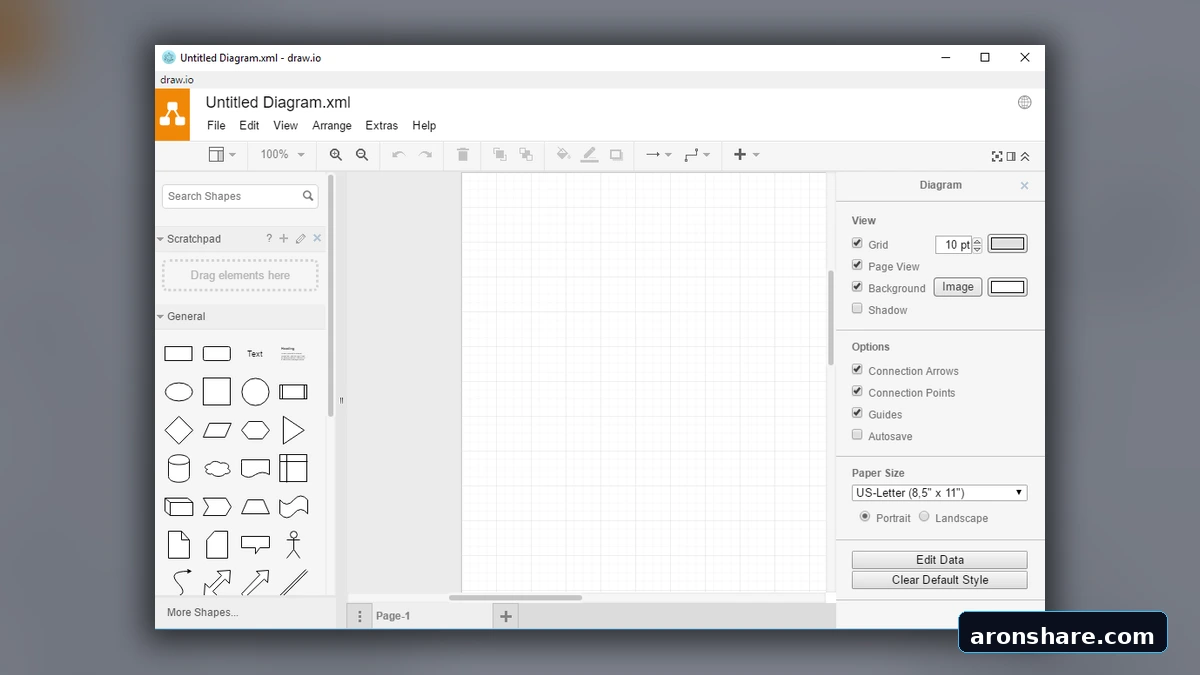
界面左侧是形状库,中间是画布,右侧用于调整图表属性。 矩形、菱形、箭头和文字这些基础元素,已经足够表达许多日常流程。 例如,把“收到申请”“检查材料”“安排处理”分别放进矩形,把“材料是否齐全”放进菱形,用连接线标出通过和补充材料两个方向。 这是一个画图思路,可以换成报销、选题审核或客服处理等自己的场景。
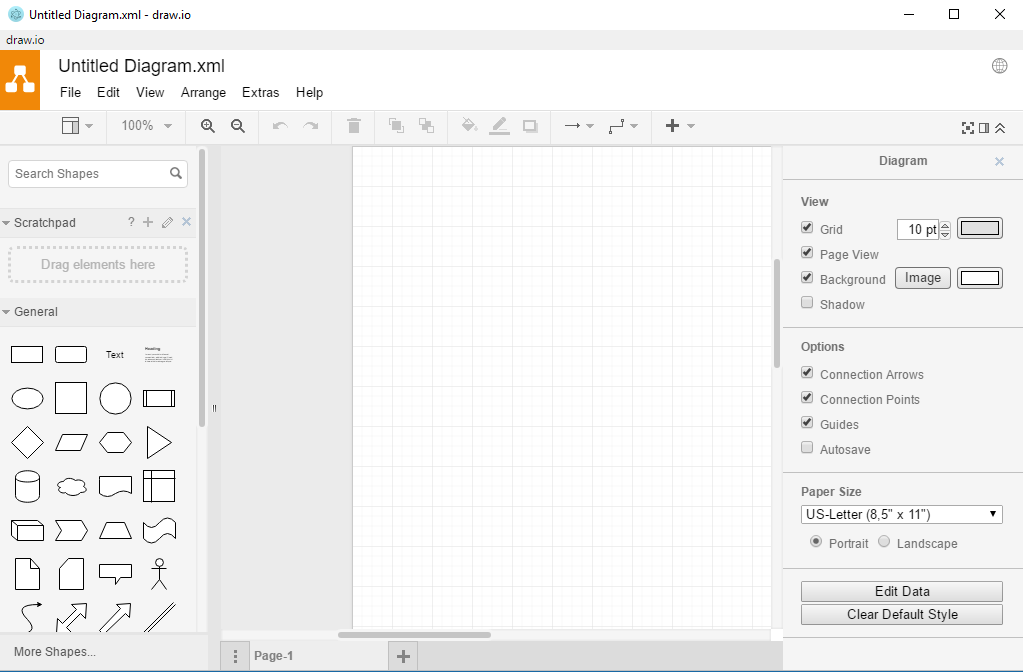
图片来自 draw.io Desktop 官方仓库,展示桌面编辑器的基本布局。
图画完以后要保留可修改的文件
流程会变,图也需要跟着改。
编辑器使用 .drawio 等图文件保存可编辑内容;把原始文件放进项目资料夹,后续修改节点和说明时就有明确入口。
建议文件名写清对象,例如“客户申请处理流程”,避免长期使用“未命名图表”。
画第一版时,可以只处理一条主流程和一个常见例外。 每个节点写一个具体动作,判断分支标明条件,同一种形状保持相同含义。 如果一张图已经挤满了文字,可以按业务阶段拆开,分别说明输入、处理和结果。 这样的取舍有助于读者理解关系,也方便维护者定位需要修改的环节。
draw.io 的官方说明将它定位为图表工具,SVG 导出主要用于网页嵌入。 需要跨工具继续编辑 SVG 的读者,应按目标软件的要求核对文件兼容性;长期维护流程时,保留 draw.io 原文件更直接。
本地使用也要留意外部素材
桌面版官方说明写明,应用不会向外发送图表数据或使用统计,更新检查有独立的开关。 同时,图表可以引用外部图片、背景和字体,打开这样的文件时会请求对应网址。 处理内部资料时,可以采用本地素材,并检查来自陌生来源的图文件是否带有外部引用。
安装包也需要按使用条件选择。 Windows 的安装器、MSI 与便携包有不同的安装方式和权限要求;受公司设备管理限制时,应从官方发布页选择符合管理要求的版本。 普通使用者下载成品安装包即可,源码构建属于另一条使用路径。
免费使用与企业部署要分开看
桌面版 README 明确说明可以免费使用,采用 GPL v3 许可。 核心编辑器仓库采用 Apache 2.0,图标、形状库和模板另列了使用条件,其中包含面向 Atlassian 产品及插件生态的限制。 计划二次开发或分发素材时,需要逐项阅读对应条款;自己绘制并导出的图表有单独说明。
官方核心仓库还区分了用于评估的仓库版本和付费生产部署版本,Confluence、Jira 等集成也应单独核对产品条件。 个人想画几张工作流程图,桌面版是明确的免费入口;团队准备搭建内部服务,则需要评估部署、维护和授权范围。
可以用一项正在讨论的工作试画一张图,把主流程、判断条件和负责人说明清楚,并保存可编辑文件。 下次需求变化时,直接在同一份图上修改,比重新解释整段文字更容易保持上下文一致。
获取渠道
均为官方或作者公开渠道,下载安装前请留意系统版本与权限提示。
macOS 提示“已损坏,无法打开”:确认来源可信后,在终端执行
xattr -dr com.apple.quarantine /Applications/应用名.app
相关资源
 开源自托管
开源自托管 Trilium Notes 让一份笔记同时出现在多个知识目录里
Trilium Notes 支持树状笔记、同一笔记多处引用、全文搜索与修订记录,适合整理长期积累的学习和项目资料。桌面端可离线使用,多设备同步需要服务器,定位为单人知识库。
 开源自托管
开源自托管 Actual Budget 帮你把账户流水整理成看得懂的日常预算
Actual Budget 是本地优先的开源预算工具,支持文件导入、支出分类、多设备同步和可选端到端加密。可自托管或使用付费托管,银行同步另有服务与地区条件。
 开源自托管
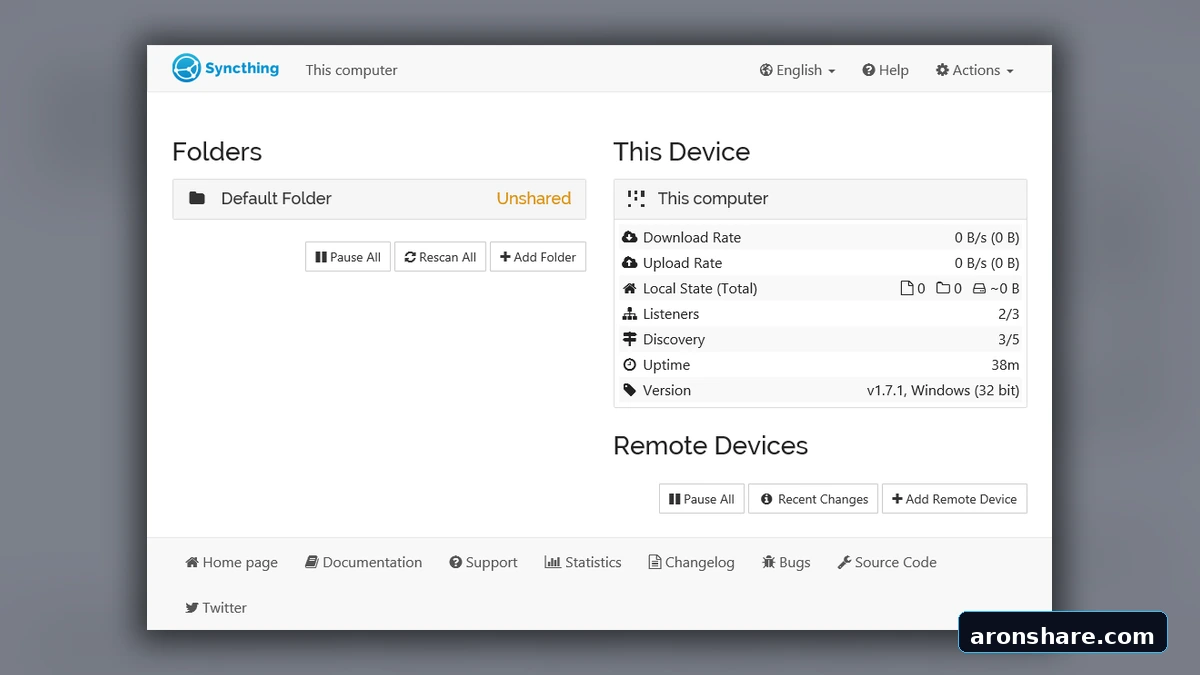
开源自托管 Syncthing 让两台电脑的工作文件持续保持同步
Syncthing 可以在自己的电脑之间持续同步文件夹,支持 Windows、macOS 和 Linux,通过浏览器管理设备与共享目录。适合长期维护多台电脑上的工作资料,使用时要留意删除传播与版本保留。
 开源自托管
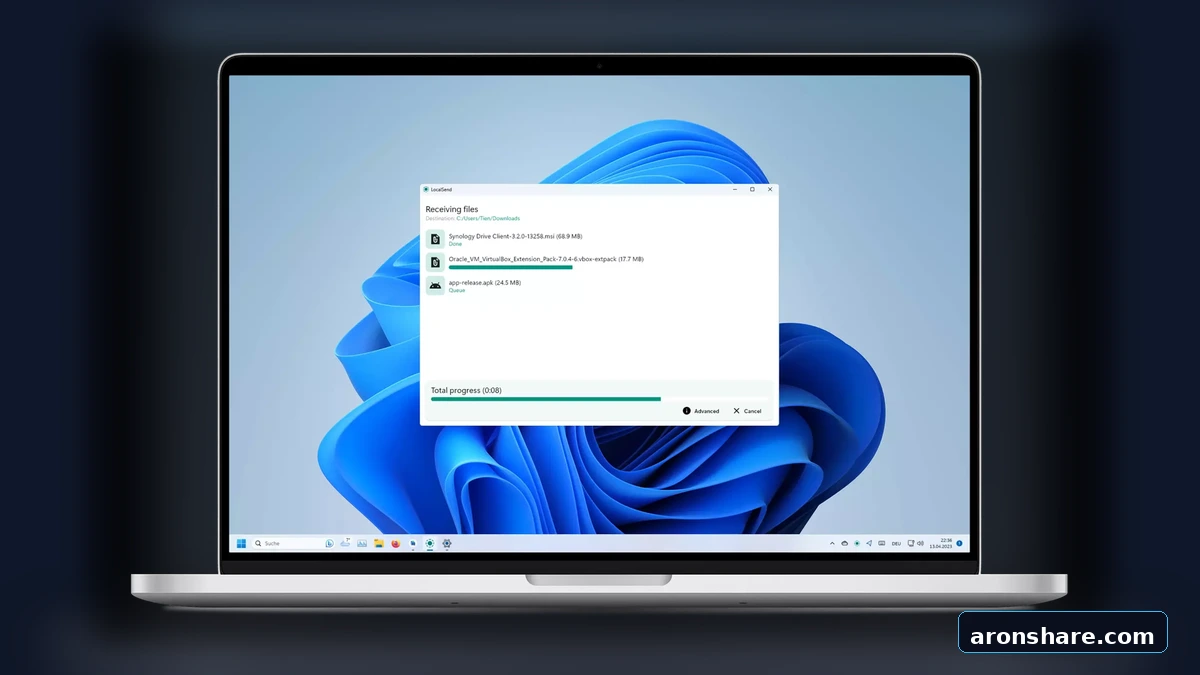
开源自托管 LocalSend 让手机和电脑在局域网里直接传文件
LocalSend 是免费开源的局域网传输工具,支持 Windows、macOS、Linux、Android 和 iOS,可以在附近设备间发送文件与文字。无需中转服务器,使用时需要允许设备通过本地网络互相连接。