
Syncthing 可以在自己的电脑之间持续同步文件夹,支持 Windows、macOS 和 Linux,通过浏览器管理设备与共享目录。适合长期维护多台电脑上的工作资料,使用时要留意删除传播与版本保留。
资源档案
- 支持平台
- Windows / macOS / Linux
- 收费方式
- 免费开源,设备、存储和网络成本自理
- 开源协议
- MPL-2.0
- 收录时间
- 2026-10-31 19:00:00
家里的台式机和出门用的笔记本都存着同一个项目,每次切换设备,都要确认哪个文件夹里放的是刚修改的稿件。 如果这类资料需要长期保持一致,可以让 Syncthing 持续同步指定文件夹,减少手动复制和反复确认版本的麻烦。
把需要同步的目录交给自己的设备
Syncthing 是免费开源的文件同步工具,可以连接两台或更多电脑,把文件新增、修改和删除传到其他共享设备。 它支持 Windows、macOS 和 Linux 等系统,配置与运行状态可以在浏览器里查看。 文件保存在自己的设备上,传输使用 TLS 加密;连接双方需要明确认可对方的设备身份。
例如,你可以建立一个“正在写的文章”文件夹,让台式机和笔记本共享它,同时把其他私人目录留在原来的电脑上。 共享范围按文件夹配置,适合那些会反复修改、需要在不同设备继续处理的资料。
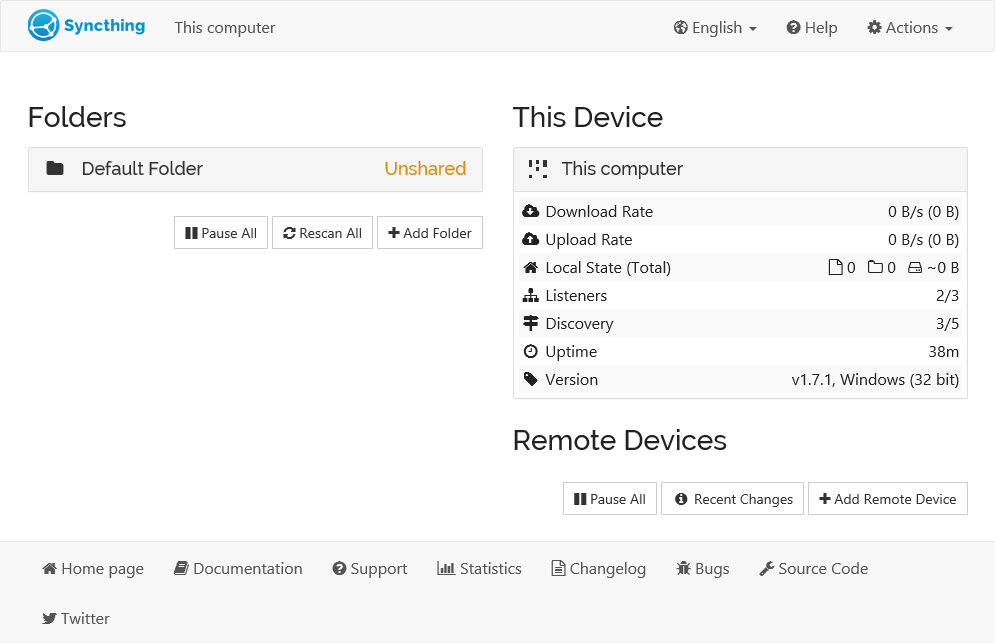
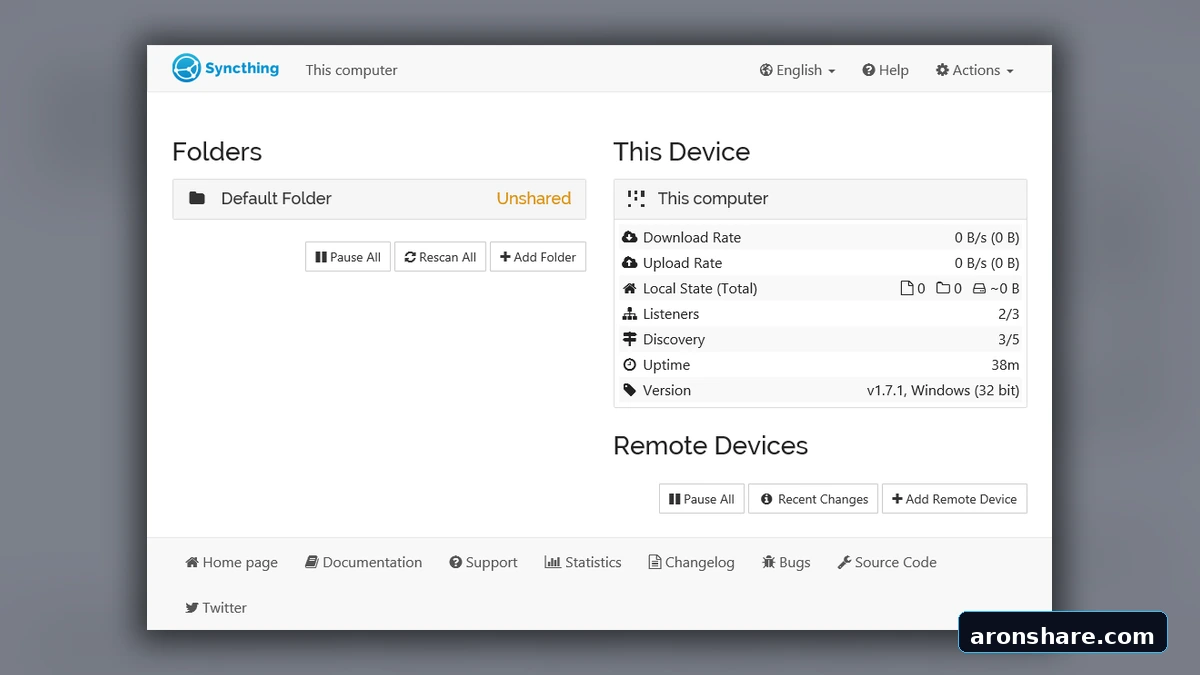
图片来自官方入门文档,是 v1.7.1 的历史界面示例,展示文件夹、当前设备和远程设备三个区域。
两台电脑需要相互认可
按照官方入门说明,两台设备都需要运行 Syncthing。
首次启动会生成设备身份和配置,管理页面默认可在本机的 http://localhost:8384/ 打开。
- 在两台电脑上安装并启动 Syncthing,打开各自的管理页面。
- 通过“Actions → Show ID”查看设备 ID,在另一台电脑的“Add Remote Device”中添加它;双方都需要完成配置。
- 选择要共享的文件夹,确认共享对象和本地保存位置。
- 放入一个用于测试的文件,查看另一端是否收到,再尝试修改内容,核对同步状态。
文件夹和设备是两件需要分别确认的事:设备建立连接后,还要把具体目录共享给它。 管理界面默认只在本机开放,日常使用可以保留这个设置,避免把管理入口直接暴露到公网。
跨网络同步要考虑设备在线时间
Syncthing 可以在局域网和互联网环境中工作。 官方 FAQ说明,文件会在相关设备同时在线时交换;如果两台电脑总是错开开机,就需要安排一段共同在线的时间。
无法建立直连时,连接可能经过中继服务器。 中继无法读取加密传输的文件内容,但连接方式、网络条件和设备性能会影响传输速度。 遇到大文件传输缓慢,可以在远程设备信息中查看连接类型,并对照官方防火墙文档排查直连条件。
删除也会同步,重要资料需要独立备份
同步目录里的删除操作会传播到其他设备。 如果把某份稿件误删,其他电脑上的同步副本也可能被删除,因此重要资料还需要另行备份。
Syncthing 提供文件版本保留,可以在收到其他设备传来的替换或删除操作时,保存被替换的旧文件。 这项功能默认关闭,需要按设备、按文件夹设置。 它处理的是从其他设备接收到的变化,本机直接编辑文件时的旧内容不会由这一机制自动保存。
准备长期同步工作目录时,可以在保留副本的电脑上配置版本策略,并确认历史版本占用的空间。 独立备份则可以放在同步目录之外,按自己的保留周期维护。
适合长期维护文件夹的人
Syncthing 采用 MPL-2.0 开源许可,使用软件本身无需订阅云端存储服务;设备、硬盘空间和网络由自己准备。 它适合在自己的多台电脑间持续维护文稿、资料和项目文件。 只是偶尔给旁边的人发一个文件时,手动传送工具通常更容易上手。
可以从一个容量较小、已经备份的工作文件夹开始,确认设备连接、修改传播和版本保留都符合自己的习惯,再扩大同步范围。
获取渠道
均为官方或作者公开渠道,下载安装前请留意系统版本与权限提示。
macOS 提示“已损坏,无法打开”:确认来源可信后,在终端执行
xattr -dr com.apple.quarantine /Applications/应用名.app
相关资源
 开源自托管
开源自托管 draw.io 帮你把工作流程画清楚并保留可修改的图文件
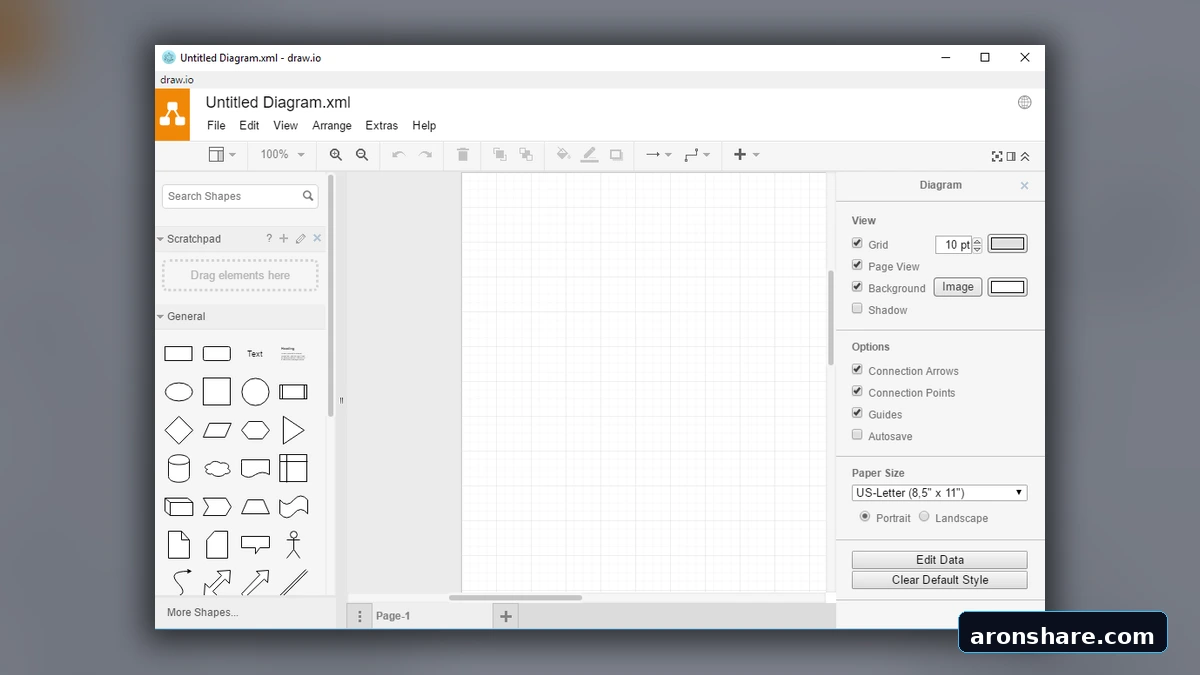
draw.io 可用来绘制流程图和关系示意图,提供 diagrams.net 网页入口与免费桌面版。适合整理工作步骤、解释系统关系和制作文档插图,桌面版支持本地使用,企业集成及生产部署需区分各自条件。
 开源自托管
开源自托管 LocalSend 让手机和电脑在局域网里直接传文件
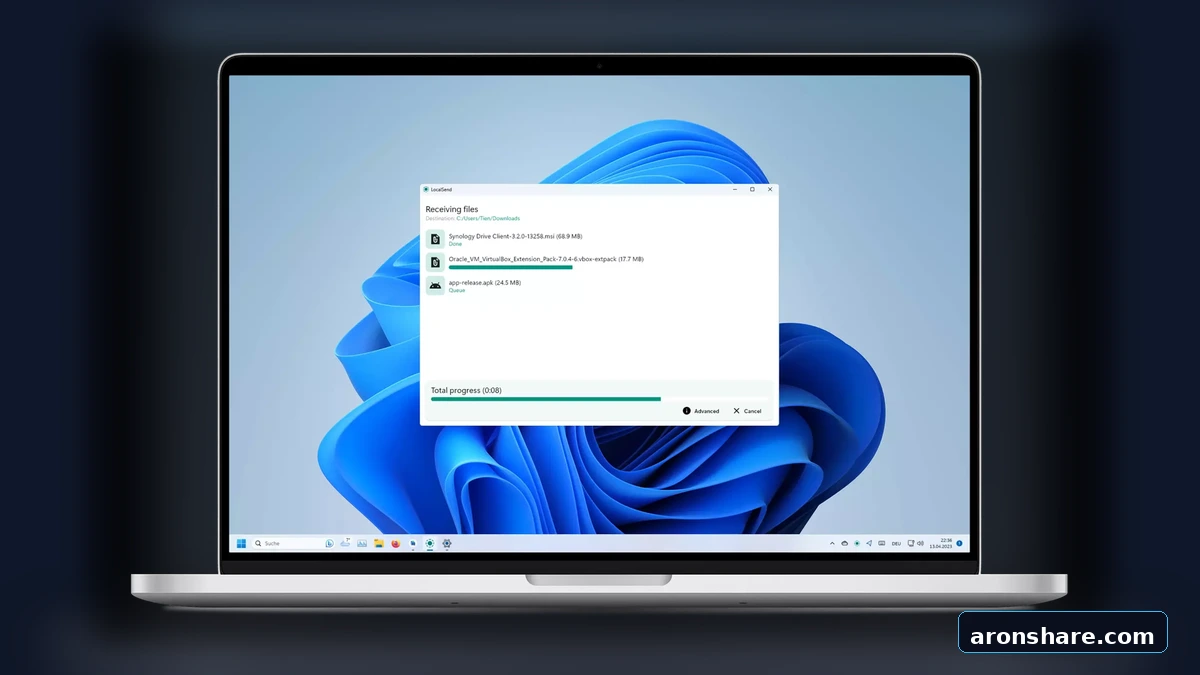
LocalSend 是免费开源的局域网传输工具,支持 Windows、macOS、Linux、Android 和 iOS,可以在附近设备间发送文件与文字。无需中转服务器,使用时需要允许设备通过本地网络互相连接。
 开源自托管
开源自托管 Trilium Notes 让一份笔记同时出现在多个知识目录里
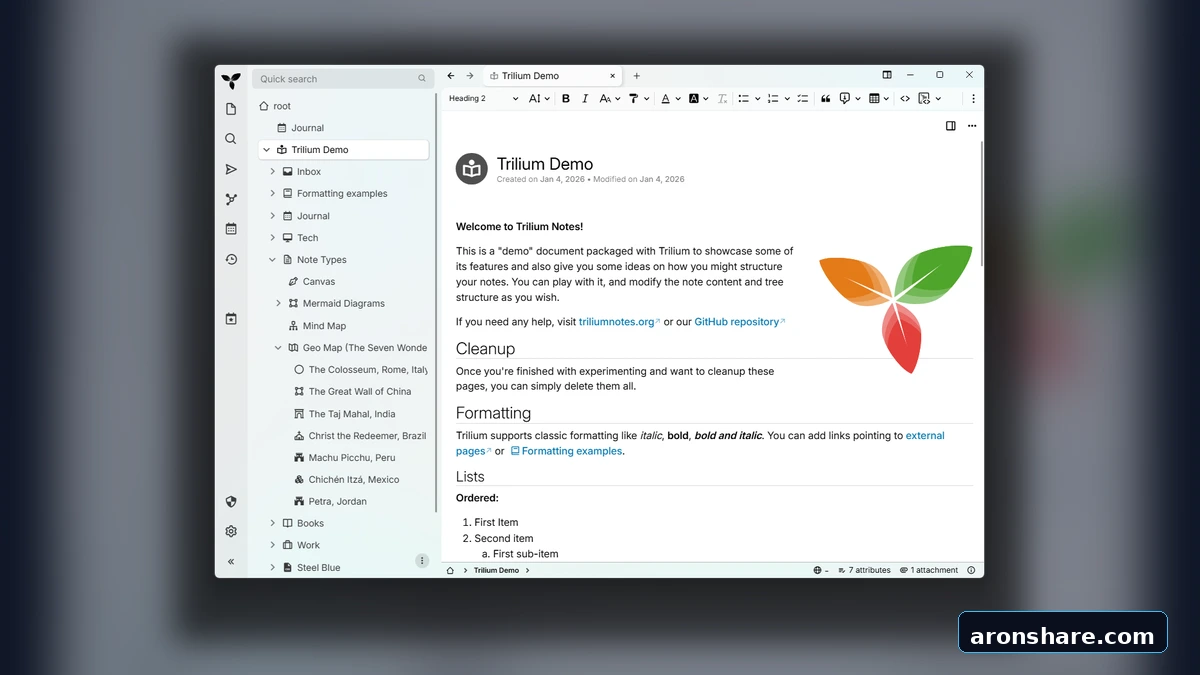
Trilium Notes 支持树状笔记、同一笔记多处引用、全文搜索与修订记录,适合整理长期积累的学习和项目资料。桌面端可离线使用,多设备同步需要服务器,定位为单人知识库。
 开源自托管
开源自托管 Actual Budget 帮你把账户流水整理成看得懂的日常预算
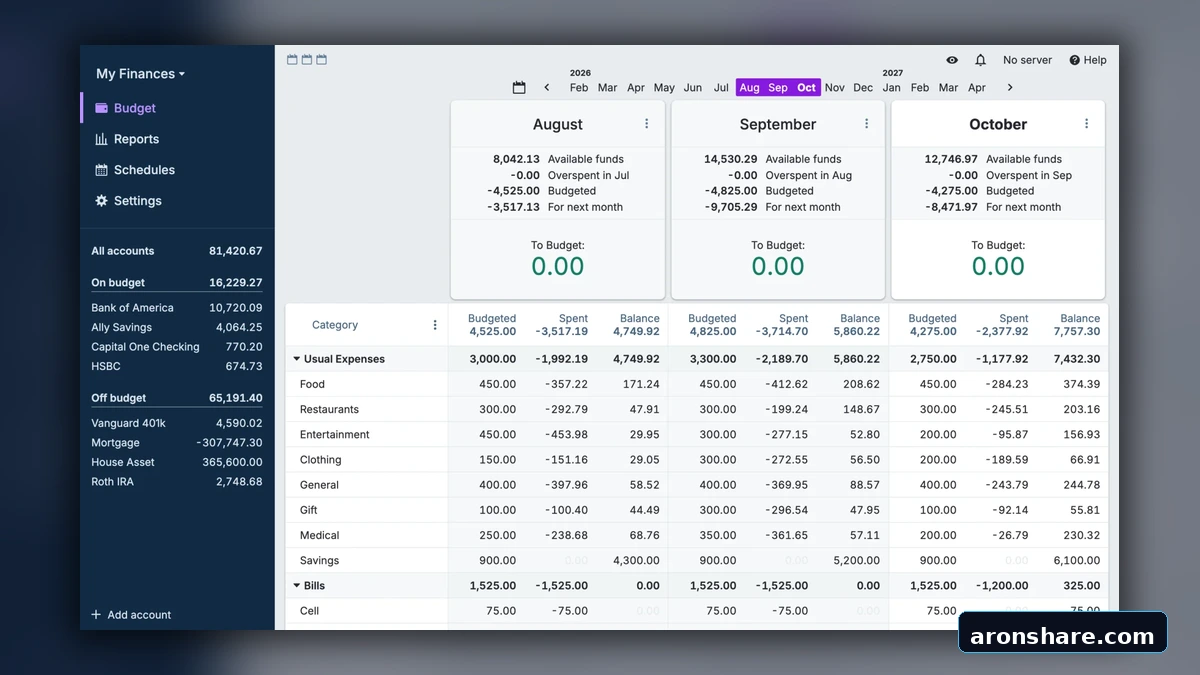
Actual Budget 是本地优先的开源预算工具,支持文件导入、支出分类、多设备同步和可选端到端加密。可自托管或使用付费托管,银行同步另有服务与地区条件。