
Stirling PDF
帮你在自己的电脑和服务器上处理 PDF 文件
Stirling PDF 支持合并、拆分、压缩、OCR 和文档转换,可使用桌面客户端或自托管服务器。项目采用开放核心模式,团队部署需要核对用户上限、处理额度和各目录的许可。
资源档案
- 支持平台
- Web / Docker / Desktop
- 收费方式
- 自托管有 Free、Team 与 Enterprise 方案,服务器费用自理
- 开源协议
- 开放核心,通用代码 MIT,指定目录适用单独许可
- 收录时间
- 2026-10-30 11:30:00
收到几份扫描材料,需要调整页序、合成一个 PDF,文件太大还要压缩,遇到图片文字又需要识别。 Stirling PDF 把这些日常文档操作做成了图形界面,并提供桌面客户端、浏览器界面和自托管服务器等入口。 涉及内部资料时,可以按自己的部署方式安排文件处理位置,减少临时寻找在线转换网站的次数。
一份文档可以完成哪些处理
官方项目说明列出了合并、拆分、编辑、压缩、格式转换、OCR、签名和内容遮盖等工具,也提供用于系统集成的 REST API。 整理培训资料时,可以合并不同来源的 PDF;只需其中几页时,可以拆分文件;纸质资料扫描后,可以使用 OCR 识别文字。 这些能力适合围绕一个明确任务组合使用,具体格式与参数仍需查看对应工具页面。
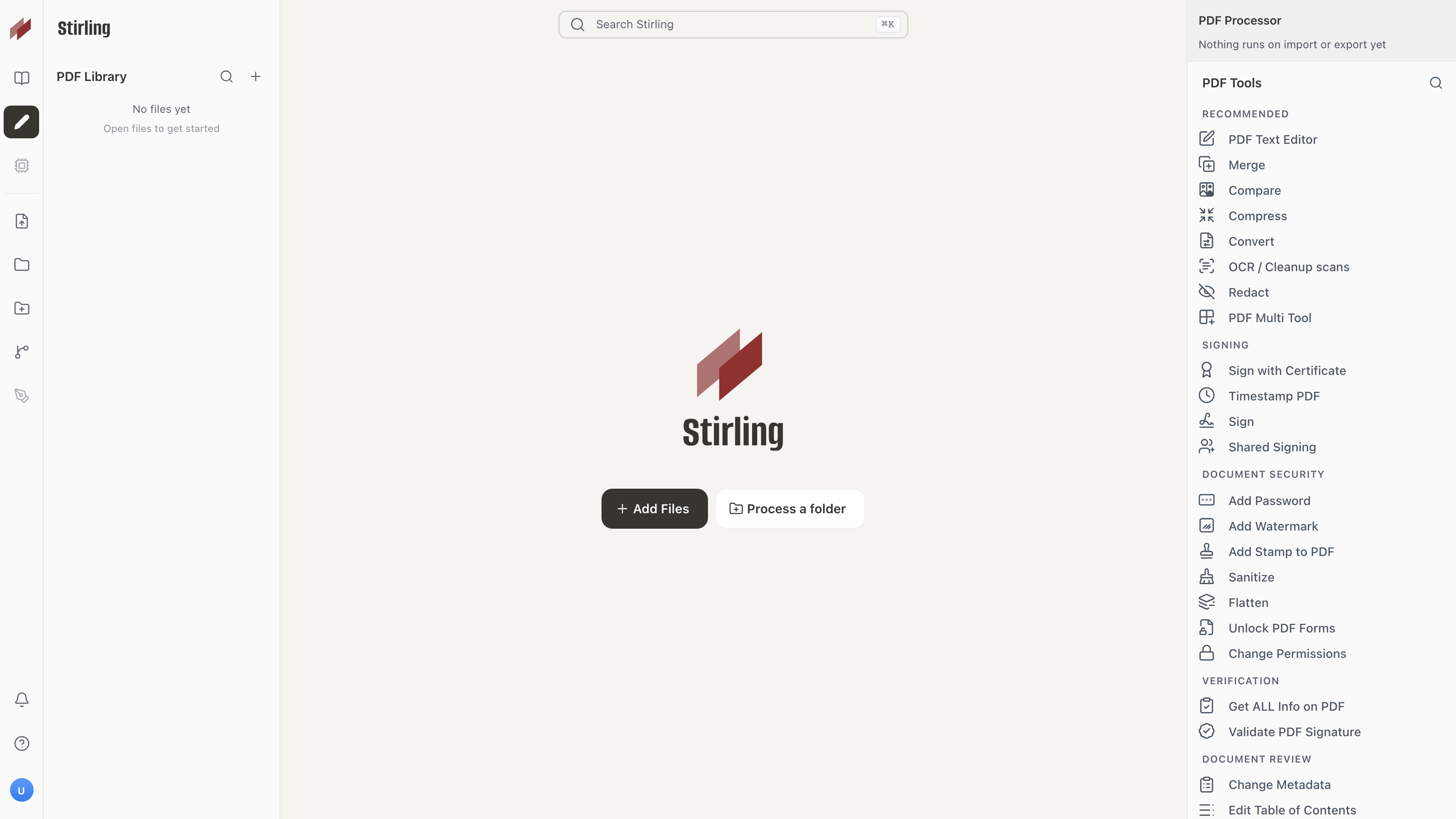
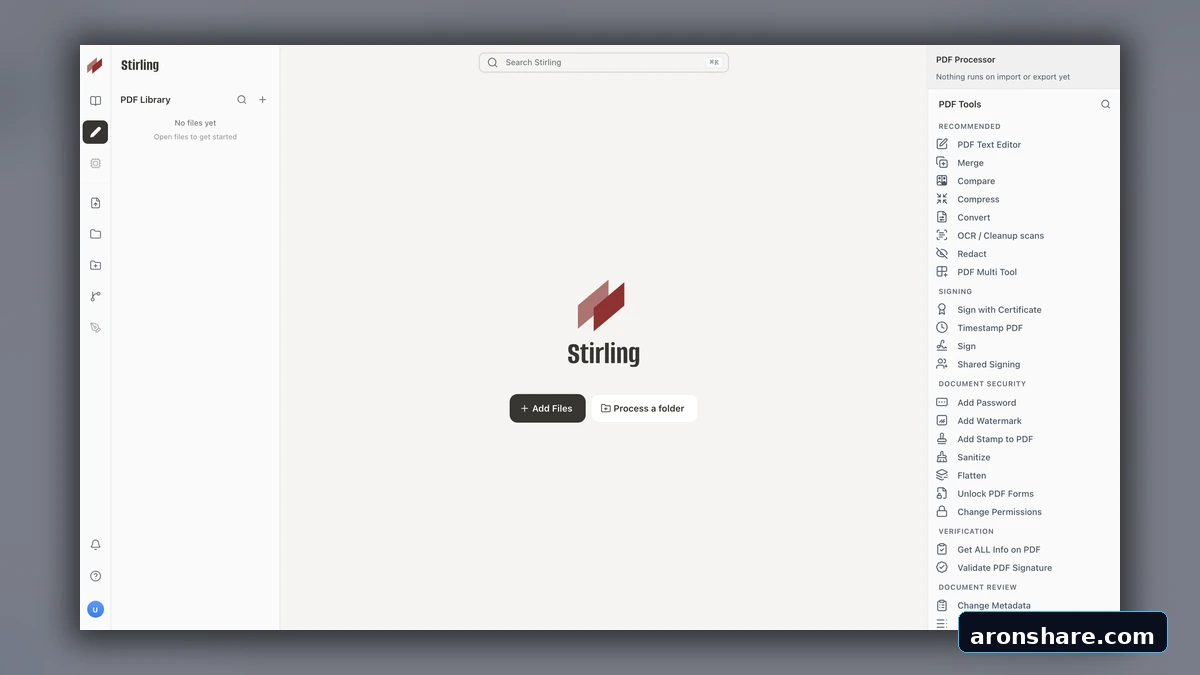
图片来自 Stirling 官方仓库,展示文件入口、文档库与 PDF 工具侧栏。
界面右侧按用途排列处理工具,中间区域负责添加文件。 同一个工作区能够覆盖多种日常操作,批量处理还可以通过工作流和 API 接入已有业务。 自动化涉及处理额度,部署时应把人工使用与程序调用分别核算。
自托管适合怎样的使用场景
个人可以从桌面端了解工具,团队也可以把服务器部署在自己维护的环境中,通过浏览器访问。 官方 README给出的快速体验方式是使用 Docker 启动服务,并将容器的 8080 端口映射到主机。 运行后打开本机对应端口,即可进入界面。
快速启动适合了解工具布局。 长期使用还需要按官方服务器文档配置持久化目录、登录、安全访问与备份,团队应明确谁能上传文件、谁维护实例,以及文件如何保存。 如果接入云端能力或其他服务,也要单独核对数据流向,不能把所有入口都理解成完全离线运行。
免费方案与团队方案有明确分界
自托管方案说明列出 Free、Team 和 Enterprise 三档。 Free 默认支持 5 位用户;从 V1 升级且原有用户更多的服务器,文档说明会保留原有数量作为上限。 基础 PDF 工具、REST API、OAuth2/OIDC 登录及服务器证书签名列在 Free 能力范围内。
外部数据库、集群、S3 或数据库文件存储等能力列在 Team 及以上方案,SAML2、审计日志等列在 Enterprise。 Processor 自动化与 AI 工具有月度处理额度,Enterprise 另有安排;使用 API Key 的 PDF 调用也有计量规则,Team 许可存在相应例外。 因此,选型时需要同时查看人数、部署能力和处理额度,具体价格以官方定价页面为准。
许可也要按代码范围核对
仓库将项目称为开放核心模式。 根目录 LICENSE说明,指定目录之外的代码适用 MIT,proprietary、saas、engine 及部分前端目录适用各自的许可文件。 准备二次开发、重新分发或集成到自己的产品时,应检查实际使用到的目录,不能用单一许可名称概括整个仓库。
用自己的文档判断是否合适
可以选一份允许用于测试的材料,分别检查拆分页码、压缩后的图像清晰度、OCR 文字和转换后的排版。 表格、签章、扫描噪点等细节值得单独核对,处理完成后保留原始文件便于比较。 个人使用重点看常用操作是否顺手,团队使用还要检查登录方式、人数限制和自动化成本。
获取渠道
均为官方或作者公开渠道,下载安装前请留意系统版本与权限提示。
相关资源
 开源自托管
开源自托管 Immich 帮你把手机照片整理到自己管理的相册里
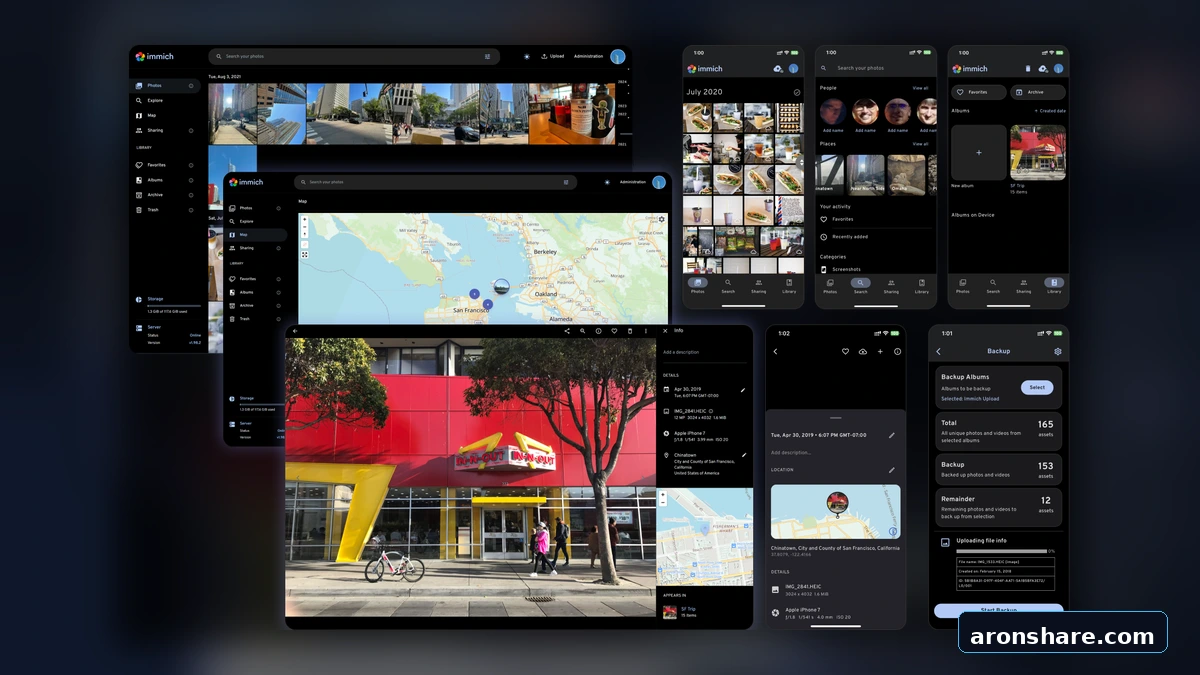
Immich 提供照片与视频上传、手机相册备份、人脸识别、地图浏览和共享相册。适合愿意维护服务器的人建立私人图库,部署时需要同时安排原文件与数据库备份。
 开源自托管
开源自托管 NiubiGEO 开源自托管 AI 品牌可见度检测工具,可查看竞品与引用来源
NiubiGEO 是一款开源、支持自托管的 AI 品牌可见度检测工具。它通过模型 API 查看 AI 如何介绍你的产品、回答中还出现了哪些品牌,以及附带了哪些引用来源,方便你了解产品在 AI 回答中的呈现情况。
 开源自托管
开源自托管 OpenSEO 可自托管的开源 SEO 工具,能替代 Ahrefs / Semrush 吗?
OpenSEO 是一个采用 MIT 协议开源、支持自托管的 SEO 工作台,提供关键词研究、排名追踪、外链分析、站点审计和 AI 可见度检测,也支持通过 MCP 接入 Claude Code、Cursor 等 AI。
 开源自托管
开源自托管 Dockhand Docker 管理面板 能替代 Portainer 吗?支持多主机与漏洞扫描
Dockhand 是一款自托管 Docker 管理面板,可以通过一个 Web 后台集中管理本地和远程 Docker 主机、Compose Stack、日志、镜像更新与备份,并内置 Trivy / Grype 漏洞扫描。